ToDos nach der Installation
Anzeigegeräte
In den Einstellungen unter „Anzeigegeräte“ können Sie die rictige Auflösung einstellen.
In den meisten Fällen dürfte dies 1920x1080 sein.
Wählen Sie hier die richtige Auflösung aus und klicken Sie oben rechts auf Anwenden.
Fraktionelle Skalierung
Sollten Ihnen alle Bedienelemente und die Schrift zu klein sein, können sie die Fraktionelle Skalierung aktivieren.
Unter Skalieren direkt oben drüber können Sie nun eine Größe zwischen 100% und 225% auswählen.
Zusätzliche Treiber
Öffnen Sie die das Programm Zusätzliche Treiber.
Wählen Sie die hier empfohlenen Treiber aus. Klicken Sie am Ende auf Änderungen anwenden.
Nach der Treiber-Installation ist ein Neustart nötig.
Tipp
Drucker Treiber werden an anderer Stelle installiert. Dies ist im Kapitel Drucker näher beschrieben.
Aktualisierungen
Öffnen Sie im Menü das Programm Aktualisierungsverwaltung.
Sollten neue Aktualisierungen verfügbar sein, ist es jetzt ein guter Zeitpunkt, diese zu installieren.
In der Regel sollten Sie alle angebotenen Aktualisierungen durchführen und keine von diesen abwählen.
Systemschnappschüsse
Um in Notfällen das System auf einen vorherigen Zustand zurückzusetzen, empfiehlt es sich, regelmäßig Systemschnappschüsse zu machen.
Hierfür wird das Programm Timeshift benötigt, welches sich in Ubuntu-Software installieren lässt.
Bemerkung
Hiermit werden keine Persönliche Daten gesichert. Dies wird im Kaptitel Backups beschrieben.
Starten Sie das Programm Timeshift und gehen Sie Schritt für Schritt den Konfigurationsassistentn durch:
Wählen Sie als Schnappschusstyp
rsyncaus.Wählen Sie als Schnappschussort Ihre Ubuntu-Partition aus. Die Partition sollte über 100 GB groß sein, damit die Schnappschüsse gut funktionieren.
Als Schnappschussebene wählen Sie Ihre Konfiguration wie im Bild beschrieben aus:
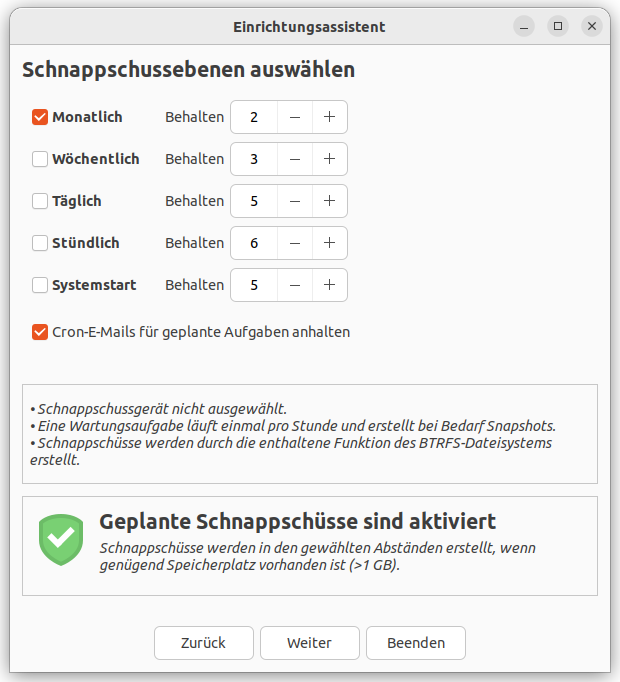
Im nächsten Fenster lassen Sie die Konfiguration unverändert. Alle Dateien der Benutzer sollen ausgeschlossen werden.
Nach dem Info-Dialog sind nun die Systemschnappschüsse konfiguriert. Sie können das Programm nun schließen.
Jeden Monat wird nun automatisch ein Systemschnappschuss erstellt. Die letzten beiden Systemschnappschüsse werden behalten.
Firewall
Sollten Sie einen Laptop haben, mit dem Sie ab und zu unterwegs sind, ist es empfohlen, eine Firewall zu installieren.
Installieren Sie dazu das Programm gufw (heißt auch: Firewall Configuration) in Ubuntu-Software.
Öffnen Sie darauf hin das Programm und aktivieren Sie den Schalter und setzten Sie das Profil auf Öffentlich.
Bemerkung
Befinden Sie sich hingegen nur bei Ihnen Zuhause, ist dies nicht nötig, solange Sie Ihren lokalen Geräten allen vertrauen. Ihr Internet-Router schützt Sie in der Regel bereits vom Rest des Internets.
Sprache
Öffnen Sie Sprachen aus dem Menü. Sollten Sprachpakete fehlen, wird Ihnen ein Dialog gezeigt, über diesen Sie alle fehlenden Pakete nachinstallieren könnnen.
Einstellungen
Hier können Sie vorwiegend alle Einstellungen bezüglich der Oberfläche treffen. Alle weiteren Einstellungen finden sie in den Programmen:
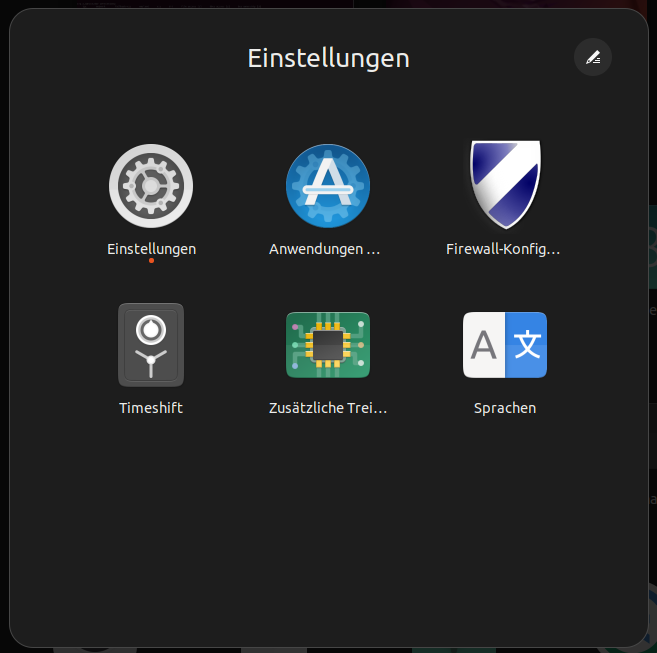
Anwendungen & AktualisierungenErweiterte NetzwerkkonfigurationZusätzliche TreiberSprachenTimeshiftFirewall
Tipp
Probieren Sie direkt die Ordner Funktion aus! Ziehen Sie im Ubuntu-Menü die oben stehenden Einträge „aufeinander“. Somit erstellen Sie einen Ordner. Wenn Sie dann auf den Ordner klicken, können Sie dann oben rechts den Namen des Ordners ändern.