Backups
Backups sind essentiell. Sollten Sie mal einen Fehler machen oder Ihr Rechner/System kaputt gehen, sind Ihre Daten nicht verloren. Dafür empfehlen wir dringend eine große externe Festplatte, die idealerweise in einem anderen Gebäude oder Zimmer gelagert wird.
Wir setzen auf das in Ubuntu enthaltene Programm DejaDup (= Datensicherungen).
Es komprimiert Backups und kann diese verschlüsseln.
Es nutzt als darunterliegende Technologie Duplicity, welche effizient auf rsync aufbaut.
Bemerkung
Jedes BackUp ist auch bei unveränderten Dateien gleich groß, es findet hier also keine Deduplizierung der Versionen statt.
Setzen Sie auf Deduplizierung, empfehlen wir das Programm Pika Datensicherung welches auf borg aufbaut.
Entweder können die BackUps von DejaDup auf eine Cloud (bspw. Google Drive) oder auf eine externe Festplatte gesichert werden. Wir empfehlen die externe Festplatte.
Einrichtung
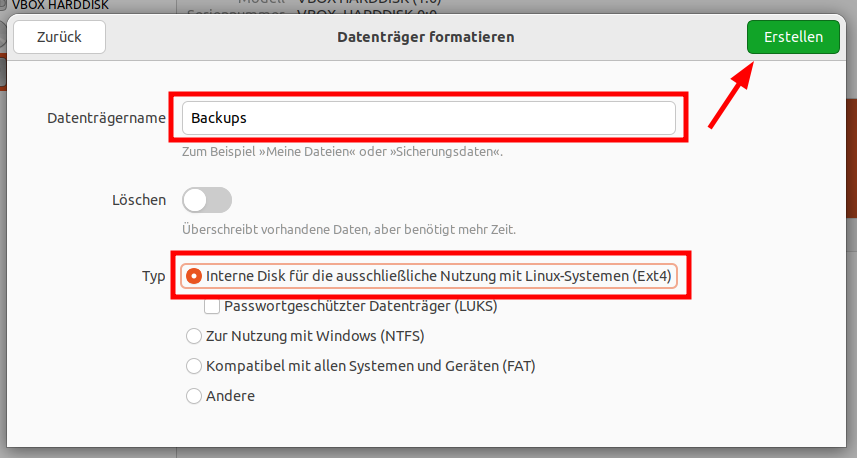
Stecken Sie Ihre externe Fesplatte an und formatieren Sie diese gegebenenfalls.
Externe Festplatte formatieren
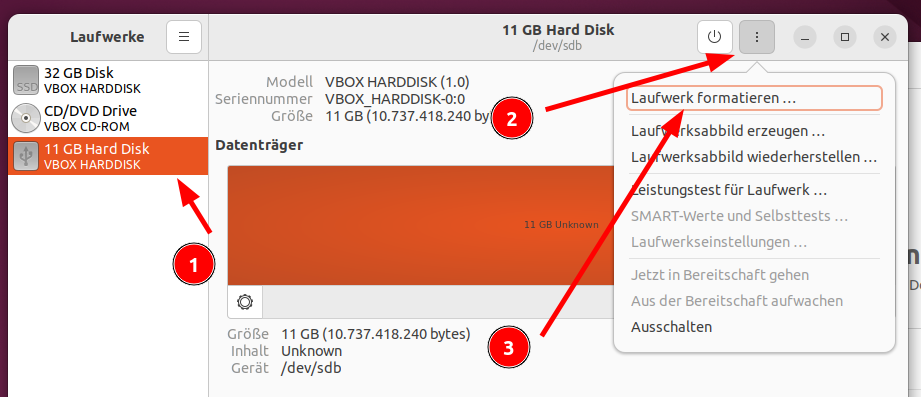
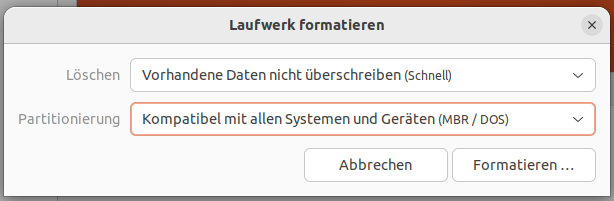
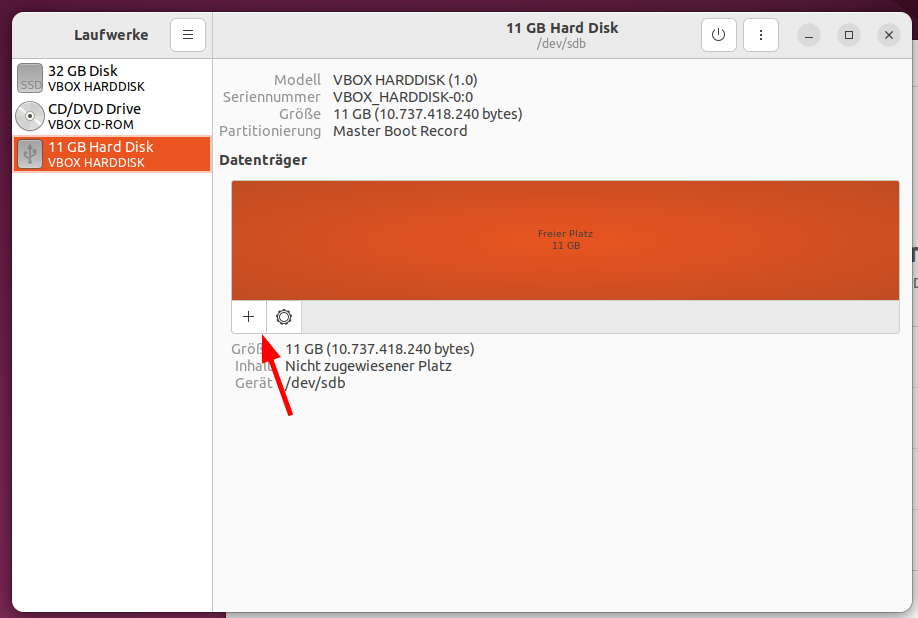
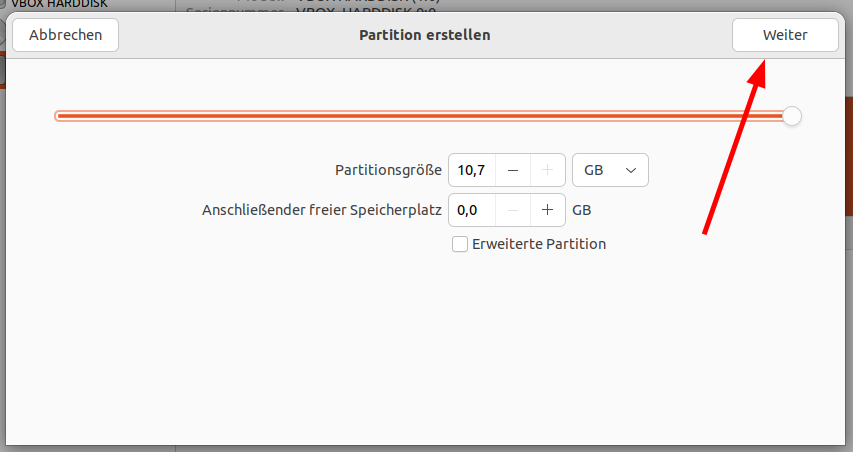
Formatieren Sie die externe Festplatte mit dem Programm Laufwerke.
Die nachfolgenden Bilder beschreiben die einzelnen Schritte.
Einrichtung von Datensicherungen (DejaDup)
Starten Sie das Programm
DatensicherungenWählen Sie
Meine erste Sicherung anlegen.Nun können Sie bei
Zu sichernde Ordnerweitere Ordner hinzufügen. Standardmäßig wird der Persönliche Ordner gesichert. Dies reicht in der Regel vollkommen aus. Sollten Sie weitere Partitionen wie beispielsweise/datanutzen, fügen Sie hier die entsprechenden Ordner hinzu.
Warnung
Sollten Sie Verknüpfungen in Ihrem persönlichen Ordner haben, werden diese vom BackUp-Programm nicht verfolgt. Denken Sie dann daran, eventuell eine andere Partition zusätzlich zum BackUp hinzuzufügen.
- Bei
Zu ignorierende Ordnerempfehlen wir zusätzlich, folgende Ordner auszuschließen (falls vorhanden): WarpinatorTmpVirutalBox VMs.steam
- Bei
Wählen Sie als Sicherungsort Ihre externe Fesplatte.
Sollten Sie sensible Daten haben, verschlüsseln Sie Ihre Backups mit einem Passwort, andernfalls erlauben Sie die Wiederherstellung ohne Passwort.
Warnung
Sollten Sie bei einem verschlüsselten Backup Ihr Passwort vergessen/verlieren, gibt es keine Möglichkeit, das Backup wiederherzustellen.
Anschließend wird die erste Datensicherung angelegt. Dieser Prozess kann länger dauern.
Bemerkung
Sollte die Datensicherung beim ersten Mal fehlschlagen, stellen Sie sicher, dass Sie Schreibrechte im ausgewählten Sicherungsort haben. Sollte dies nicht der Fall gewesen sein, müssen Sie unter Umständen die Einrichtung wiederholen.
Durchführung
Wir empfehlen, Backups beispielsweise jede Woche oder jeden Monat auszuführen.
Schließen Sie Ihre externe Festplatte an, öffnen Sie Datensicherungen und klicken Sie auf Jetzt sichern.
Starten Sie am besten BackUps direkt vor dem Feierabend.
Wiederherstellung von Daten
Tipp
Es ist sehr wichtig, dass Sie diesen Schritt einmal ausprobieren. Somit sind Sie auf einen Ernstfall vorbereitet und wissen, dass Ihr Backup funktioniert.
Öffnen Sie
Datensicherungenund klicken Sie oben aufWiederherstellen.Wählen Sie unten rechts Ihren gewünschten Zeitpunkt aus.
Nun können Sie Ordner und/oder Dateien auswählen und unten links auf
Wiederherstellenklicken.