Die Oberfläche (Gnome)
Ubuntu setzt seit einigen Jahren auf den Desktop Gnome, welcher einer der modernsten und weit verbreitesten Desktops ist.
Bemerkung
In den folgenden Zeilen wird häufig die Super-Taste referenziert. Diese wird auch im normalen Sprachgebrauch als „Windows“-Taste benannt.
Multitasking
Wie von anderen System gewohnt kann man zwischen allen offenen Fenstern mit der Tastenkombination Alt + Tab hin und herwechseln.
Zwischen den Anwendungen kann mit mit Super + Tab hin und her navigieren.
Zusätzlich gibt es in Gnome die Arbeitsflächen-Verwaltung. Alle aktiven Arbeitsflächen sieht man im Menü.
Durch einfaches Ziehen der Fenster kann man diese bspw. auf eine neue Arbeitsfläche ziehen.
Durch das Ziehen eines Fensters in eine leere Arbeitsfläche erstellt sich daneben eine neue leere Arbeitsfläche.
So kann man beliebig viele Arbeitsflächen erstellen.
Möchte man anstattdessen eine statische Anzahl an Arbeitsflächen definieren, kann man dies in den Einstellungen unter Multitasking erledigen.
Tipp
Zwischen den Arbeitsflächen kann man mit der Tastenkombination Strg + Alt + -> oder <- hin und her wechseln.
Darstellung
Einstellungen bezüglich eines hellen und dunklen Designs, Farben, Schreibtischleiste, und der linken Leiste können in Darstellung gefunden werden.
Optimierungen (Gnome Optimierung)
Mit dieser Anwendung können Sie verschiedene weitere Einstellungen für ihre Oberfläche tätigen.
Empfohlen ist beispielsweise unter Obere Leiste das Aktivieren des Wochentags und der Kalenderwochen im Kalender.
Weitere mögliche Einstellungen wären unter anderem die Schriftart, andere Icons oder das Verhalten und Aussehen von Fenstern. Diese Anwendung muss nachinstalliert werden.
Nachtmodus
Um die Augen besonders Abends zu schonen, ist ein Blau-Licht-Filter empfehlenswert.
Die Oberfläche Gnome bringt direkt einen mit: In den Einstellungen im Abschnitt Anzeigegeräte unter Nachmodus kann man diesen bequem konfigurieren.
Erweiterungen
Es gibt zahlreiche Erweiterungen, die die Oberfläche funktionaler oder schöner machen. Alle Erweiterungen kann man auf https://extensions.gnome.org/ ansehen.
Bemerkung
Aufgrund der Snap-Implementierung von Firefox funktioniert in der neusten Version die Gnome-Extension Integration nicht mehr.
Manche Erweiterungen kann man auch über den Software-Center installieren. Ein Beispiel wäre GSConnect.
Damit können sich Smartphones mit der App KDE-Connect (erhältlich im Google Play-Store oder F-Droid) mit dem Computer verbinden und bspw. die Medienwiedergabe steuern,
oder SMS vom Computer aus geschrieben werden.
Hintergrundbild
Um das Hintergrundbild zu ändern können Sie dies in den Einstellungen unter Hintergrund tun.
In der Fensterleiste oben befindet sich auch ein Knopf, um ein eigenes Hintergrundbild einzustellen.
Variety
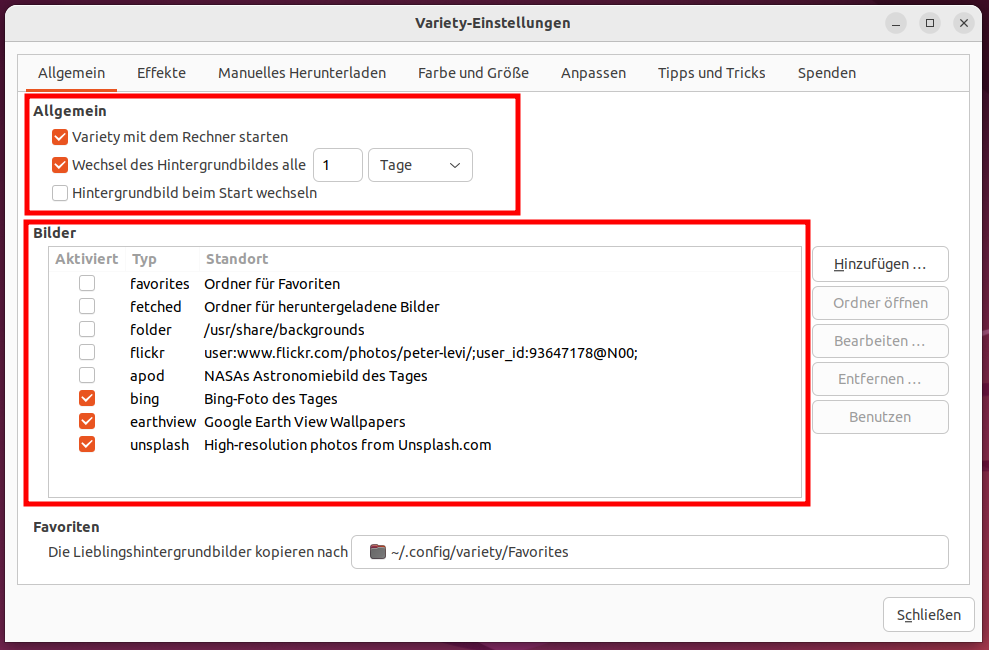
Das nachinstallierbare Programm lädt automatisch Hintergrundbilder herunter und zeigt beispielsweise das Hintergrundbild des Tages von Bing. Die Einstellungen sind vielfältig aber selbstverständlich. Die empfohlenen Einstellungen sind der Abbildung zu entnehmen.
13 Magische Tastenkombinationen
Super+A: Menü anzeigenSuper+L: Bildschirm sperrenSuper+D: Desktop anzeigenSuper+V: Benachrichtigungen und Kalender anzeigenShift+Super+Pfeiltaste nach links: Fenster auf die linke Seite „bringen“Shift+Super+Pfeiltaste nach rechts: Fenster auf die rechte Seite „bringen“Shift+Super+Pfeiltaste nach oben: Fenster maximierenSuper+H: Fenster minimierenAlt+F4Druck: Bildschirmfoto machenStrg+Alt+Pfeiltaste nach rechts: Zur rechten Arbeitsfläche wechselnStrg+Alt+Pfeiltaste nach links: Zur rechten Arbeitsfläche wechselnStrg+Àlt+Entf: Ausschalten-Dialog anzeigen
Probleme mit der Oberfläche?
Funktioniert eine gewisse Anwendung nicht oder hat Probleme in der Darstellung?
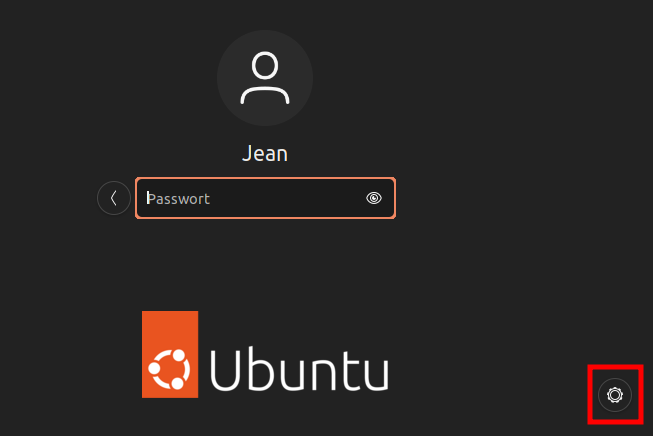
Probieren Sie bei der Anmeldung, Ubuntu auf Xorg unter dem Zahnrad auszuwählen.
Dies ist das alte Protokoll für das Display.